Se paketen

Installera

Installera IPTV: en spelare, tre fält och en tablå

Installera IPTV gör du på ungefär samma sätt på nästan alla skärmar: en spelarapp från apparatens egen butik, tre rader ur vårt meddelande och en tablå som laddar in sig själv. Här går vi igenom vägen i den ordning du tar den, med de inställningar som är värda att ändra redan första kvällen.

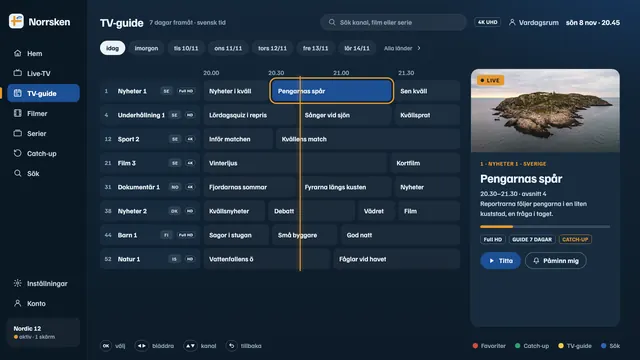
En hand håller mobilen med välkomstmeddelandets tre inloggningsfält medan tv:n visar inloggningen i exempelspelaren Norrsken.

Förberedelser

Det här behöver du för att installera IPTV

Tre saker ska finnas på plats. Den första är meddelandet med inloggningen, som kommer i WhatsApp eller per e-post ungefär 2 minuter efter att du har betalat. Den andra är en apparat som är ansluten till internet och har en appbutik. Den tredje är lite noggrannhet, för serveradressen ska skrivas av tecken för tecken – det är där ett skrivfel lättast smyger sig in.

Linjen behöver inte vara snabb, men den behöver vara jämn. En HD-kanal nöjer sig med cirka 5 Mbit/s, medan en skärm som visar 4K vill ha ungefär 25. Mät hastigheten vid tv:n och inte bredvid routern; hur du gör det och vad siffrorna betyder står i guiden om bredband för tv-tittande.

Har du Nordic 12 Duo och ska titta på två skärmar samtidigt räknar du med dubbelt så mycket bandbredd för de två tillsammans.

Att knappa in en lång adress med fjärrkontrollens pilar tar tid. Kan apparaten styras från mobilen, eller tar den ett tangentbord via usb eller Bluetooth, går det både fortare och med färre fel – och då kan du ofta klistra in raderna direkt.

Ha det här framme

  • meddelandet med inloggningen, öppet på mobilen bredvid dig
  • en apparat med appbutik: en dator, en smart-tv, en box eller en mobil
  • nätverkskabel eller 5 GHz-wifi nära routern
  • för 4K: en skärm med 4K och en apparat vars hårdvara klarar HEVC, även kallat H.265
  • fjärrkontrollen, eller ett tangentbord om apparaten tar ett sådant

Inloggningen

Meddelandet rad för rad

Meddelandet har sex rader. De tre första är det du skriver in i appen; de tre sista använder du bara ibland.

Serveradress. Adressen till servern, med http:// först och ett portnummer efter kolonet. Skriv den precis som den står – inget tecken till, inget bort.

Användarnamn och lösenord. Stora och små bokstäver räknas. Kopiera hellre än att skriva av, och se efter att inget mellanslag följde med på slutet.

Spellista (M3U). Hela inloggningen i en enda länk, för spelare som bara har ett fält för en adress, som VLC.

Tablå (XMLTV). Adressen till programguiden. Tablån laddar de flesta spelare ned på egen hand så fort de tre fälten är ifyllda; länken behövs bara om appen ber om en separat adress.

Gäller till. Paketets sista dag. Ingenting förnyas, så datumet är värt att skriva upp.

Vad fälten betyder i detalj, och vilka skrivfel som ställer till det oftast, går guiden om Xtream-inloggningen igenom.

Så ser meddelandet ut · kommer cirka 2 min efter betalningen

Serveradress
http://exempel-server:8080
Användarnamn
ditt-namn-•••••
Lösenord
••••••••
Spellista (M3U)
…/get.php?username=…&type=m3u_plus
Tablå (XMLTV)
…/xmltv.php?username=…
Gäller till
datumet står i ditt meddelande

Värdena är maskerade i exemplet. Dina riktiga uppgifter skickas bara till dig.

Appen

En spelare för varje sorts skärm

Vi säljer ingen app och har ingen webbspelare. Inloggningen fungerar i spelare som läser Xtream eller M3U, och dem hämtar du där apparaten hämtar alla sina andra appar.

Samsung och LG

Tv:arna har egna butiker, Tizen respektive webOS, och vilka spelare som finns beror på årsmodellen. En del spelare, till exempel IBO Player, binder spellistan till en MAC-adress eller en nyckel som tv:n visar; avgiften bestämmer tillverkaren.

Dator

VLC tar M3U-länken: välj Media › Öppna nätverksström och klistra in den. Kodi läser inloggningen när tillägget PVR IPTV Simple Client är på plats. Båda finns för Windows och Mac.

Mobil och surfplatta

Spelare till iPhone och iPad finns i App Store, till Android-mobiler i Google Play. Vissa appar tillåter AirPlay, så att bilden kan visas på tv:n i stället.

Apple TV

Bara App Store gäller. Välj en spelare som tar Xtream-inloggning, så följer tablån och biblioteket oftast med av sig själva.

Android TV och Google TV

TiviMate och andra spelare hämtar du i Google Play – aldrig som en fil från en länk eller med en nedladdningskod.

Fire TV

Spelaren hämtas i appbutiken på själva apparaten. Menyerna ser annorlunda ut än på andra apparater, men fälten är desamma.

Appen kan vara kostnadsfri eller kosta en slant; priset sätts av butiken. Har du flera apparater hemma kan de gärna ha olika spelare – inloggningen är densamma i alla.

Spelare som kopplar spellistan till en MAC-adress fungerar lite annorlunda. Tv:n visar adressen och en nyckel, och uppgifterna lägger du oftast in på appmakarens webbsida i stället för på själva skärmen. Har appen en avgift betalar du den till appmakaren, inte till oss.

Ska bilden visas i 4K behöver spelaren kunna avkoda HEVC i hårdvaran. Vad det innebär, och hur du ser vilken upplösning en kanal faktiskt sänder i, förklarar guiden om HD, Full HD och 4K.

Steg för steg

Installera IPTV steg för steg

  1. 01

    Spara meddelandet där du hittar det

    Inloggningen kommer i WhatsApp eller per e-post strax efter betalningen. Låt den ligga kvar i chatten eller flagga mejlet, så har du raderna nära till hands nästa gång en apparat ska läggas till.

  2. 02

    Hämta en spelare i apparatens butik

    Öppna Google Play, App Store eller tv:ns egen butik och sök på spelarens namn. Installera aldrig en spelare från en fil eller en länk som någon har skickat – butiken är vägen in.

  3. 03

    Välj inloggning med Xtream

    Leta efter ett val som heter ungefär « Lägg till spellista », « Ny användare » eller « Xtream ». Namnen skiljer sig mellan apparna, men det är där de tre fälten finns. Har appen bara ett adressfält använder du M3U-länken.

  4. 04

    Mata in server, användarnamn och lösenord

    Serveradressen skrivs med http:// och portnumret, precis som i meddelandet. I användarnamnet och lösenordet är versaler och gemener inte samma sak. Spellistan kan få ett namn du väljer själv, som Vardagsrummet, så hittar du den lätt bland andra.

  5. 05

    Vänta medan listan och tablån laddas

    Första gången hämtar appen alla kanaler, biblioteket och sju dagars tablå. På en långsam apparat kan det ta en stund, så avbryt inte. Tablån visar svensk tid – för närvarande normaltid (CET, UTC+1).

  6. 06

    Starta en kanal och spara favoriter

    Öppna mappen för Sverige och starta en kanal du känner igen. Ser bilden bra ut markerar du de kanaler du tittar mest på som favoriter, så slipper du bläddra genom hela listan nästa kväll.

Fastnar du på något steg tar vi det tillsammans, på svenska och dygnet runt. Berätta vilken apparat och vilken spelare du använder, så börjar vi där.

Programguiden

Tablån på svensk tid

Tablån kommer med i inloggningen och täcker en vecka framåt. Den hämtas från samma server som kanalerna, så i de flesta spelare behöver du inte göra något alls – den dyker upp när kanallistan har laddat klart.

Tiderna visas på svensk tid så länge apparatens tidszon står på Sverige. Just nu är det normaltid (CET, UTC+1) som gäller; klockan ställs om till sommartid (CEST, UTC+2) natten mot söndagen den 28 mars 2027 och tillbaka till normaltid (CET, UTC+1) natten mot söndagen den 31 oktober 2027. Hämtar apparaten tiden automatiskt följer tablån med av sig själv.

Ligger alla program en timme fel är det oftast apparatens tidszon, eller en tidsförskjutning i spelarens inställningar för tablån, som behöver ändras – inte servern. Är tablån tom kan du be appen läsa in den på nytt, eller lägga in XMLTV-länken från meddelandet om appen vill ha den separat.

För varje program visar tablån oftast titel, starttid och en kort beskrivning. Saknas beskrivningen på en viss kanal är det kanalens egna uppgifter som är tunna, inte appen som har gjort fel.

Har kanalen ett arkiv går det att bläddra bakåt i tablån och spela upp något som sändes tidigare i veckan. Tittar du från ett annat land förklarar guiden om att titta utomlands hur tablån beter sig i en annan tidszon.

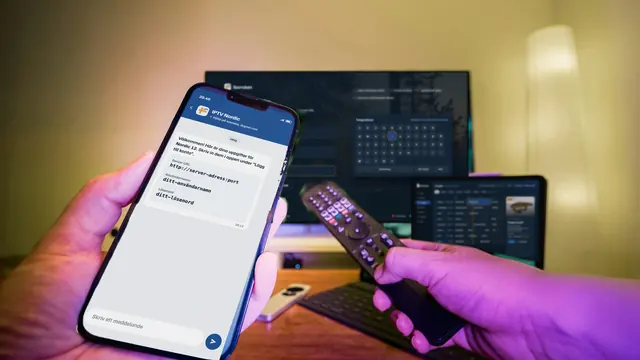
Sjudagarsguiden i exempelspelaren Norrsken med kvällens tider från 20.00 i svensk tid och en ruta med programinformation.Sju dagar framåt

I spelaren

Första kvällens inställningar

Fyra saker i spelarens meny som är värda en titt innan du sätter dig till rätta. Namnen skiljer sig mellan apparna, men valen finns i de flesta.

Avkodaren

Börja med hårdvaruavkodning, ofta märkt HW. Blir bilden svart eller ryckig på någon kanal kan du byta till mjukvara (SW) för just den. För 4K måste apparaten klara HEVC, även kallat H.265, i hårdvaran.

Bufferten

Har spelaren en inställning för buffertens storlek är mellanläget en bra start. En större buffert gör att kanalen tar lite längre tid att starta men tål ojämnheter i linjen bättre. Stannar bilden ändå går guiden om buffring igenom orsakerna i tur och ordning.

Favoriter och mappar

Markera kanalerna du tittar mest på och flytta upp mapparna för de nordiska länderna, så hamnar de först. Mappar du aldrig använder går oftast att dölja helt.

Upplösning och bildfrekvens

Låt apparaten skicka ut bild i skärmens egen upplösning. Finns ett val för att matcha bildfrekvensen blir snabba rörelser jämnare, något du ser tydligt under en hockeymatch eller en fotbollskväll.

Första kvällen

Kontrollera att allt är på plats

Innan du sätter dig med en hel film är det värt några minuter att gå igenom det viktigaste. Då vet du att allt är på plats, och du slipper upptäcka ett fel mitt i en sändning du har väntat på.

Klarar du alla punkter i listan fungerar paketet som det ska. Det som kan dyka upp senare handlar oftast om wifi-nätet en kväll när många i huset är uppkopplade samtidigt, eller om en spelare som har uppdaterats och flyttat om i menyerna.

Skriv gärna upp vilken spelare och vilka inställningar du valde. Ska en ny apparat in om ett halvår har du facit framför dig.

Första kvällens kontroll

  • starta en kanal i mappen för Sverige och en i någon av grannländernas mappar
  • bläddra fram morgondagens kväll i tablån och se att tiderna stämmer med klockan
  • öppna biblioteket och starta en film eller ett avsnitt av en serie
  • välj ett program från i går på en kanal med arkiv
  • har du en 4K-skärm: öppna en kanal som sänder i 4K och se efter att bilden är skarp
  • har du Nordic 12 Duo: låt två skärmar spela samtidigt en stund

Felsökning

När något inte vill

Vanliga lägen första kvällen och vad som oftast hjälper
Det du serOftast beror det påDet här hjälper
Spelaren säger att inloggningen är felett skrivfel, en stor bokstav eller ett mellanslagkopiera raderna ur meddelandet på nytt
Inloggningen går igenom men listan är tomserveradressen saknar http:// eller portnumretskriv adressen exakt som i meddelandet
Kanalerna finns men tablån saknastablån har inte hunnit laddasläs in tablån igen eller lägg in XMLTV-länken
Alla tider ligger en timme feltidszonen på apparaten eller en förskjutning i spelarenvälj Sverige och nollställ förskjutningen
Bilden stannar och laddarwifi, linjen eller en för liten buffertbörja med guiden om wifi hemma
4K-kanaler ser inte skarpa utskärmen eller spelaren saknar stöd för 4K eller HEVCkontrollera kraven för 4K innan du ändrar något annat

Hjälper inget av det? Skriv till oss med apparatens namn, spelarens namn och vad skärmen visar – vägarna finns på kontaktsidan.

Nästa skärm

Installera IPTV på nästa skärm i hemmet

När den första skärmen fungerar går nästa fort: samma meddelande, samma tre fält, i vilken spelare du vill. Favoriter och inställningar följer oftast inte med från en app till en annan, så dem gör du en gång per apparat. En spelare som är knuten till MAC-adressen läggs upp separat för varje apparat, eftersom adressen är unik för var och en.

Hur många som får titta på samma gång avgör paketet. Nordic 12 Duo klarar två skärmar samtidigt, de andra tre en åt gången; skillnaden och priserna står på sidan med alla fyra IPTV-paketen.

Står den nya skärmen långt från routern är det där bilden brukar börja krångla. Wifi-guiden visar när 5 GHz räcker och när en kabel är värd besväret.

Frågor

Frågor om att installera IPTV

Behöver jag en särskild box för att installera IPTV?

Nej. Finns det en spelare för Xtream eller M3U i tv:ns egen butik räcker tv:n som den är. Annars fungerar en box eller en streamingsticka med Android TV eller Google TV, en Apple TV eller en Fire TV. Vi säljer inga apparater själva.

Vad skiljer de tre fälten från M3U-länken?

Innehållet är detsamma. Med de tre fälten hämtar spelaren kanaler, bibliotek och tablå var för sig, vilket de flesta appar hanterar smidigast. M3U-länken samlar allt i en adress och passar spelare som bara har ett fält, som VLC.

Kan jag ha olika spelare på olika apparater?

Ja. Inloggningen är inte bunden till en viss app, så tv:n kan ha en spelare och mobilen en annan. Gränsen ligger i hur många skärmar som är igång på samma gång, inte i hur många apparater som känner till uppgifterna.

Varför ligger tablån en timme fel?

Oftast för att apparaten står på fel tidszon, eller för att spelaren har en tidsförskjutning för tablån som inte står på noll. Välj Sverige som tidszon och låt klockan ställas automatiskt, så följer tablån med vid varje omställning.

Fungerar det på en äldre smart-tv?

Det beror på vilka spelare som finns i tv:ns butik för just den årsmodellen. Hittar du ingen är en extern box eller streamingsticka i hdmi-ingången det enklaste sättet att ge tv:n en aktuell appbutik.

Hjälper ni till om jag kör fast?

Ja. Skriv i WhatsApp eller till kontakt@iptvnordic-8kse.com och berätta vilken apparat och vilken spelare du använder. Vi tar det steg för steg, på svenska och dygnet runt.

Har du ingen inloggning ännu?

Uppgifterna skickas när ett paket är betalt. Välj period och antal skärmar, så kommer betallänken i chatten och inloggningen ungefär 2 minuter efter betalningen.