Guide · tv via bredbandet
IPTV filmer: hitta, starta och fortsätt titta i biblioteket
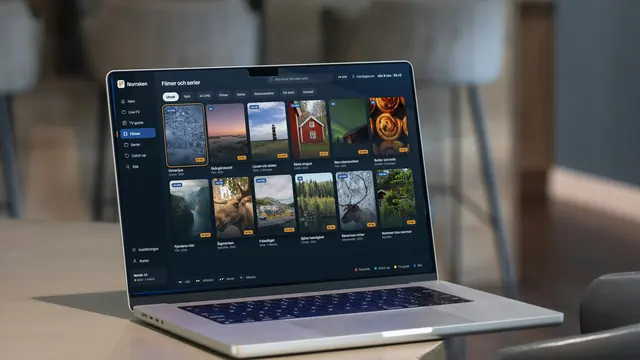
IPTV filmer och serier ligger i ett eget bibliotek bredvid kanalerna, med 120 000 titlar som du startar när det passar dig, pausar och tar upp igen senare. Här går vi igenom hur biblioteket är uppbyggt i spelaren, hur du hittar något utan att bläddra bort halva kvällen och vad du gör när undertexten eller ljudspåret inte är det du väntade dig.
IPTV filmer och serier: vad biblioteket är
En kanal sänder det som står i tablån, i den takt tablån bestämmer. Biblioteket fungerar tvärtom. Varje film och varje avsnitt ligger som en egen fil, och den börjar från början när du trycker på den – eller där du slutade förra gången. Det kallas ofta VOD, video on demand, och i spelarna brukar det heta Filmer och Serier.
Hos IPTV Nordic ingår biblioteket i alla fyra paketen, utan tillägg. Med 120 000 titlar är det mer än någon hinner se, men vi lovar inga enskilda filmer eller serier: innehållet kan ändras över tid, och den som funderar på ett paket för en viss titels skull gör klokt i att fråga oss först.
Där IPTV filmer dyker upp i spelaren
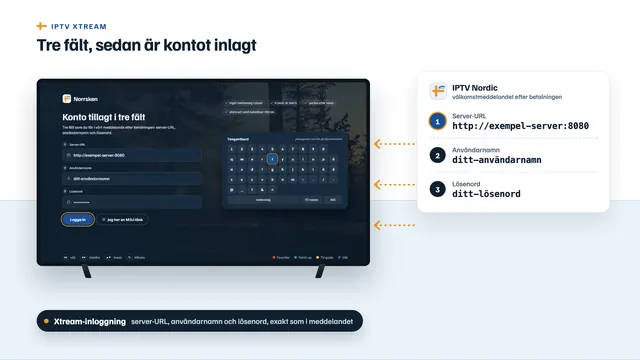
Med Xtream-inloggningen, alltså server, användarnamn och lösenord, hämtar spelaren live-kanaler, filmer och serier som tre separata delar. Därför möts du i de flesta appar av tre rader eller flikar på startskärmen. M3U-länken fungerar annorlunda: den är en enda lång lista, och hur en spelare visar filmerna i den varierar.
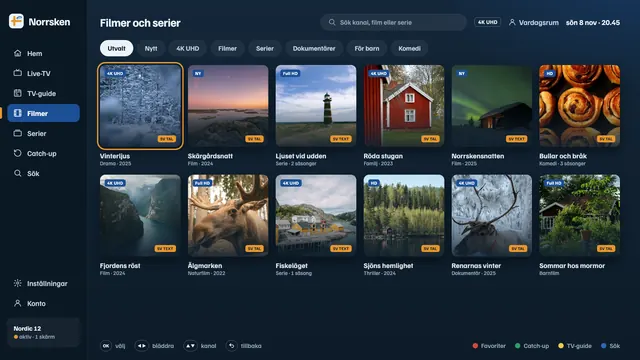
Spelarna bryr sig olika mycket om biblioteket. En del är byggda kring live-tv och tablån och visar filmerna som en lång kanallista, eller inte alls. Andra har egna menyer för filmer och serier, med omslagsbilder och korta beskrivningar; IBO Player och XP IPTV gör så när detta skrivs. Syns inga filmer i din app trots att kanalerna fungerar, är det oftast appen och inte inloggningen.
Hur uppgifterna läggs in steg för steg beskriver installationssidan, och vad de tre fälten betyder står i guiden om Xtream-inloggningen.
Genrer, sökning och sortering
Biblioteket är indelat i kategorier, oftast genrer som komedi, dokumentär, thriller, barn och drama, ibland också efter land eller språk. Att bläddra i en kategori fungerar fint när du inte vet vad du är sugen på. Vet du det går sökningen fortare.
- Skriv bara ett eller två ord ur titeln. Sökningen matchar oftast delar av ord, och ju mindre du skriver, desto mindre spelar ett stavfel roll.
- Sök på originaltiteln om den svenska inte ger någon träff; många filmer ligger under det namn de fick från början.
- Använd röststyrningen om fjärrkontrollen har en mikrofon och appen tillåter det. Det sparar mycket bokstavsjagande med piltangenterna.
- Sortera på senast tillagt för att se vad som är nytt, eller på namn när du letar i en lång genre.
Hittar du något du vill se senare, lägg det bland favoriterna. Nästan alla spelare har en sådan lista, och den hör oftast till appen på just den skärmen.
Serier: säsonger, avsnitt och var du slutade
En serie öppnas som en mapp. Först väljer du säsong, sedan avsnitt, och spelaren visar ofta en kort beskrivning och speltid för varje del. När ett avsnitt tar slut går en del appar vidare till nästa av sig själva; andra stannar och väntar på att du trycker.
Att fortsätta där du slutade sköts av appen. De flesta sparar positionen när du stänger en film eller ett avsnitt halvvägs, och visar en rad i stil med « Fortsätt titta » nästa gång. Positionen sparas oftast bara i appen på den skärm du tittade på, så byter du från tv:n i vardagsrummet till surfplattan i sängen får du hitta stället själv i tidslinjen.
Undertexter och ljudspår
Undertexter och ljud väljer du medan filmen spelar, inte innan. Tryck på OK eller menyknappen under uppspelningen så visas spelarens kontroller, och leta efter en symbol som liknar en pratbubbla eller ett textfält. Där listas de undertexter och ljudspår som finns i filen.
Svensk text finns inte på alla titlar. En film kan ha flera språk att välja mellan, ett enda eller inga alls; det beror på hur filen är gjord. Saknas svenska kan det finnas text på andra språk, och ibland ligger både originalljud och dubbat ljud i samma fil.
Står det ingen text alls i listan, gör så här:
- Låt filmen spela några sekunder och öppna menyn igen. Vissa spelare läser in spåren först när uppspelningen är igång.
- Se efter om titeln finns i mer än en version i biblioteket; versionerna kan ha olika språk.
- Öppna samma titel i en annan spelare. Appar läser textspår på olika sätt, särskilt i filformat som MKV och MP4, och en annan app kan hitta det den första missade.
- Hör av dig till oss med titeln och vilken app du använder, så ser vi efter vad filen innehåller.
Går texten före eller efter talet kan många spelare förskjuta den. I VLC flyttar du den i små steg tills repliker och munrörelser hänger ihop igen. Är texten för liten för soffavståndet går storleken oftast att ändra bland spelarens inställningar för undertexter.
Bilden i en film jämfört med en kanal
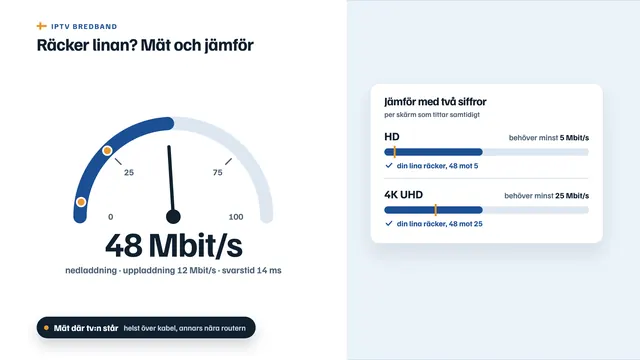
En film startar inte riktigt lika snabbt som en kanal. Spelaren hämtar början av filen och bygger upp en buffert innan första bilden visas, och samma sak händer varje gång du spolar till ett nytt ställe. Några sekunders väntan är normalt; snurrar det mycket längre än så är orsakerna desamma som när en kanal stannar, och dem går vi igenom i guiden om bild som fastnar och buffrar.
Fördelen med en fil är att den inte är bunden till en sändning. Du kan pausa, spola tillbaka för att höra en replik igen och fortsätta i morgon. Skärpan bestäms av filen, så en titel kan finnas i HD, Full HD eller, när filen är gjord så, i 4K UHD. HDR syns bara om filen har det och tv:n stöder samma format.
Hur tv:n ska vara inställd för att visa det som faktiskt finns i filen beskriver vi i genomgången av upplösning, HDR och bildlägen. För film gäller i korthet: välj tv:ns filmläge och stäng av rörelseutjämningen, som annars ger den så kallade såpoperaeffekten.
| Jämför | Film eller avsnitt i biblioteket | Kanal i live-tv |
|---|---|---|
| Start | När du trycker, från början eller där du slutade | Mitt i det som sänds just nu |
| Paus och spolning | Fritt, framåt och bakåt | Bakåt i tablån på kanaler som har catch-up |
| Skärpa | Bestäms av filen | Bestäms av sändningen |
| Undertext och ljud | De spår som finns i filen | Det som sänds med kanalen |
| Var du hittar det | Filmer och Serier i spelaren | Live-tv och tablån |
Barnen, favoriterna och kvällen framför tv:n
Barnfilmerna ligger oftast i en egen kategori, men biblioteket som helhet är inte sorterat efter ålder. Har du små barn som bläddrar själva lönar det sig att slå på spelarens barnspärr. Många appar har en sådan, med en PIN-kod som du väljer, och kan låsa hela kategorier eller bara vissa.
Favoriterna gör kvällen enklare åt andra hållet. Lägg till titlarna som någon i familjen har nämnt under veckan, så ligger de på ett ställe när det väl är dags. Det tar en halv minut och sparar en kvart av ”vad ska vi se?”.
IPTV filmer på två skärmar och i paketen
Biblioteket är detsamma i alla fyra paketen; det som skiljer är månaderna och skärmarna. Bara Nordic 12 Duo låter två skärmar spela samtidigt, och det är paketet för hushållet där någon ser en serie på surfplattan i köket medan resten av familjen har tv:n på.
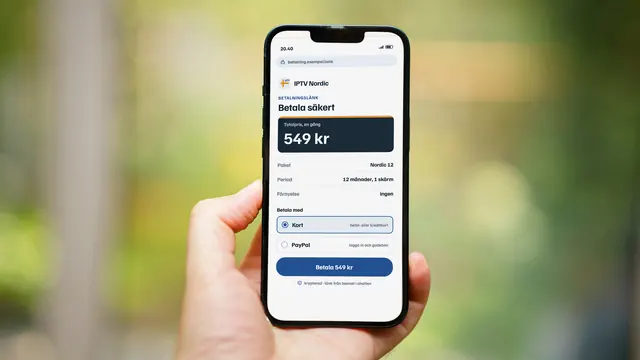
Räknat per månad landar Nordic 12 på 45,75 kr, eftersom 549 kr betalas en gång för 12 månader. Alla paket och vad de blir per månad står på sidan där paketen jämförs. Du beställer via paketkorten: knappen öppnar en chatt med oss, och betalningen gör du sedan med kort eller PayPal genom länken som teamet skickar i chatten.
Resten av det som ingår – kanalerna, tablån och inloggningen – beskrivs på startsidan för IPTV Nordic. Undrar du över en viss genre eller ett språk i biblioteket kan du fråga via kontaktsidan innan du betalar. Ska biblioteket med till sommarstugan eller hotellet gäller samma inloggning, och guiden om att titta utomlands tar upp resten.
Enkelt förklarat: ord från biblioteket
- VOD – video on demand: titlar som ligger färdiga och väntar på att du trycker på play, oberoende av tablån.
- Xtream-inloggning – server, användarnamn och lösenord; ger spelaren kanaler, filmer och serier som separata delar.
- M3U – länken till en spellista där kanaler och titlar står efter varandra i en enda lång rad.
- Undertextspår – en textversion i filen som du slår på eller av i spelaren.
- Ljudspår – ett språk eller en ljudversion i filen; en titel kan ha flera.
- MKV och MP4 – två vanliga filformat för film. MKV kan rymma många text- och ljudspår i samma fil.
- Catch-up – arkivet bakåt i tablån, där ett program som redan har gått kan startas från början på kanaler som har funktionen.
Snabba frågor
Kostar filmerna och serierna något extra?
Nej. Biblioteket ingår i alla fyra paketen, från Nordic 3 till Nordic 24, och det finns inga tillägg för enskilda titlar. Du betalar en gång för paketet, och inget förnyas.
Varför syns inga filmer i min app?
Oftast beror det på appen. En del spelare visar bara live-kanalerna, särskilt om du har lagt in M3U-länken i stället för Xtream-inloggningen. Lägg in server, användarnamn och lösenord i en spelare med egna menyer för filmer och serier, så brukar biblioteket dyka upp.
Finns det svensk text på alla IPTV filmer?
Nej. Vilka undertexter som finns beror på varje fil, och en del titlar saknar svenska. Öppna textmenyn medan filmen spelar för att se vad som finns, och skriv till oss om en titel visar fel språk.
Kan två i familjen se olika filmer samtidigt?
Ja, med Nordic 12 Duo, som har två skärmar på en gång. Med något av de andra paketen får den ena vänta tills den andra har stängt sin film.
Kommer appen ihåg var jag slutade?
De flesta spelare sparar stället när du stänger en film mitt i och visar det under något som liknar « Fortsätt titta ». Det följer appen på den skärmen, inte inloggningen, så på en annan apparat får du leta upp det själv.